小米笔记本Pro 安装黑苹果
文章目录
前言
之前介绍过给我的 ThinkPad x260 安装黑苹果的经历,当时安装后确实用了一段时间,但 x260 的性能在当今时代确实不够用了,即使只是简单办公也有些吃力。后面我就给它安装了 Linux 用来做服务器,取而代之的是队友淘汰下来的小米笔记本 Pro。这台笔记本 18 年购入,配置是 Intel i5-8250U、8GB 内存和 256GB 硬盘。
在办公用了一段时间后,我打算给这台笔记本安装黑苹果,原因依旧和之前的一样,在 Windows 上安装 OA 软件后整个系统会非常卡慢,另外 OA 强制要求更新最新版本的 Windows,我则只想停留在 Windows10,不想升级 Windows11。若使用 macOS ,OA 没有系统版本的要求,且性能消耗也要小很多。
其实 OA 软件现在也已经支持了 Linux,提供了 Debian 系的安装包。但我了解了一些使用 Linux 的反馈,体验还是不佳,例如公司用的企业微信至今还没有 Linux 版本(微信都已经有了)。考虑再三,不想折腾了,还是安装 macOS 吧。
和上次给 ThinkPad X260 安装 macOS 不同,小米笔记本有相当可用的 EFI,所以预估难度上会比之前简单不少,但实际安装下来,还是耽误了不少时间。尤其是之前的安装总结没写任何细节,导致这次没有任何参考,最后还是在 AI 的帮助下安装成功了。因此这篇总结还是打算写的细一些,把安装中的踩坑点都说明下。
安装
安装黑苹果从流程上来说很简单,就 6 步。
- 寻找合适的 EFI。
- 下载系统,并刻录到 U 盘上。
- 将 EFI 配置拷贝到刻录 U 盘的 EFI 分区上。
- 安装系统。
- 将 EFI 从 U 盘的 EFI 分区拷贝到系统磁盘的 EFI 分区中。
- 一些系统优化措施。
寻找合适的 EFI
经过简单的搜索,就能找到一个比较著名的 EFI,GitHub 上有 2.7K 的 Star。这个 EFI 已经相当完善了,基本功能都正常。
- 核显驱动正常,亮度可调,Fn 亮度键可用(MX150 版;GTX 版要额外换一份 SSDT)。
- 声音输出正常。耳机反复插拔后若无声,包里有
ALCPlugFix。 - 触控板、键盘、电池、USB、睡眠唤醒基本正常。
- Intel 无线网卡在 Ventura 下可用,速度一般偏差。
- 和 Windows 双系统可以共存,硬盘 EFI 里留着
Microsoft即可。
当然,依旧还存在一些问题,但无伤大雅,几乎不影响使用。
- 独显(MX150 / GTX)不可用。macOS 不支持 Optimus,EFI 已经用
SSDT-DDGPU把独显关掉省电。 - 指纹不可用。
- 休眠 Hibernate 有风险,装完必须
sudo pmset -a hibernatemode 0,只保留普通睡眠。 - 有线网在 10.15+ 上可能不可用。
- HDMI 第一次插入可能没信号,拔插或合盖约五秒再开盖。
- 开了 one-key-hidpi 之后,息屏再亮分辨率容易跑掉,后面单独写。
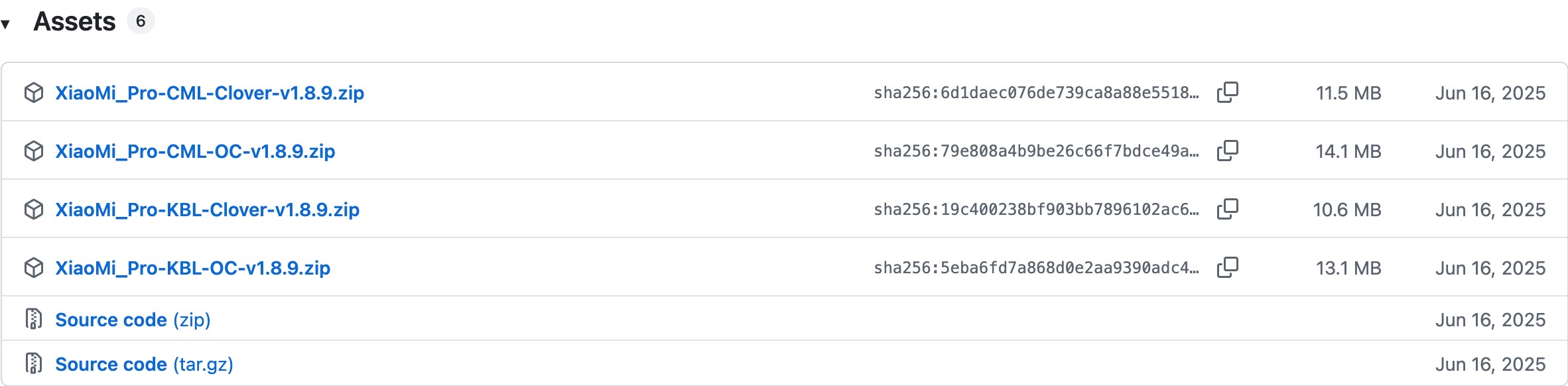
这个 EFI 提供了两个版本,分别支持 8 代 U 和 10 代 U 的小米笔记本,8 代 U 的笔记本需要使用KBL版本的 EFI,而 10 代 U 的笔记本需要使用CML版本的 EFI,我这里是 8 代 U,自然选择 KBL 的版本。另外,也分别提供了 Clover 版本和 OpenCore 版本的引导,当前的主流是 OpenCore,自然也选择这个版本了。
下载系统
EFI 支持 macOS10.15 ~ macOS26 之间的系统。考虑到这台笔记本薄弱的性能,以及 EFI 说明中的建议,我使用了 macOS 13(事后来看,有点后悔,应该使用 macOS12,macOS12 是最后一代仅支持 Intel CPU 的系统,理论兼容性以及性能都更好)。
基于之前安装黑苹果的经验,我知道可以直接 app store 中下载原版的 macOS 系统,不过我现在在用的这台 MacBook Pro 的 macOS 版本是 15.7,下载低版本的 macOS 会报错,询问 AI 后,可以通过 Munki 社区的 installinstallmacos.py 脚本来下载系统。
|
|
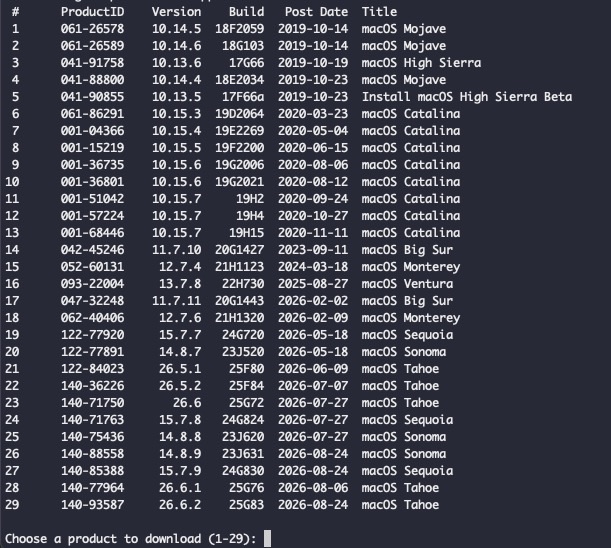
然后填写序号下载需要的系统即可,速度还是挺快的。
刻录系统
过去我在 macOS 下刻录系统安装镜像都是使用 balenaEtcher,因此在下载完系统后,直接就把系统通过这个软件刻录到了 U 盘上。但后续在安装阶段插入 U 盘后确死活找不到安装系统的启动项。
后面询问 AI 后,才发现我刻录方式不对。
正确的方式是,将下载后的系统安装到应用程序中,然后使用以下命令进行刻录。
|
|
但由于我之前已经使用了 Etcher 将安装包刻录到了 U 盘上,因此在使用上述命令再次执行刻录时报错提示我 is not large enough for install media. An additional 1.84 GB is needed.U 盘空间不足了。
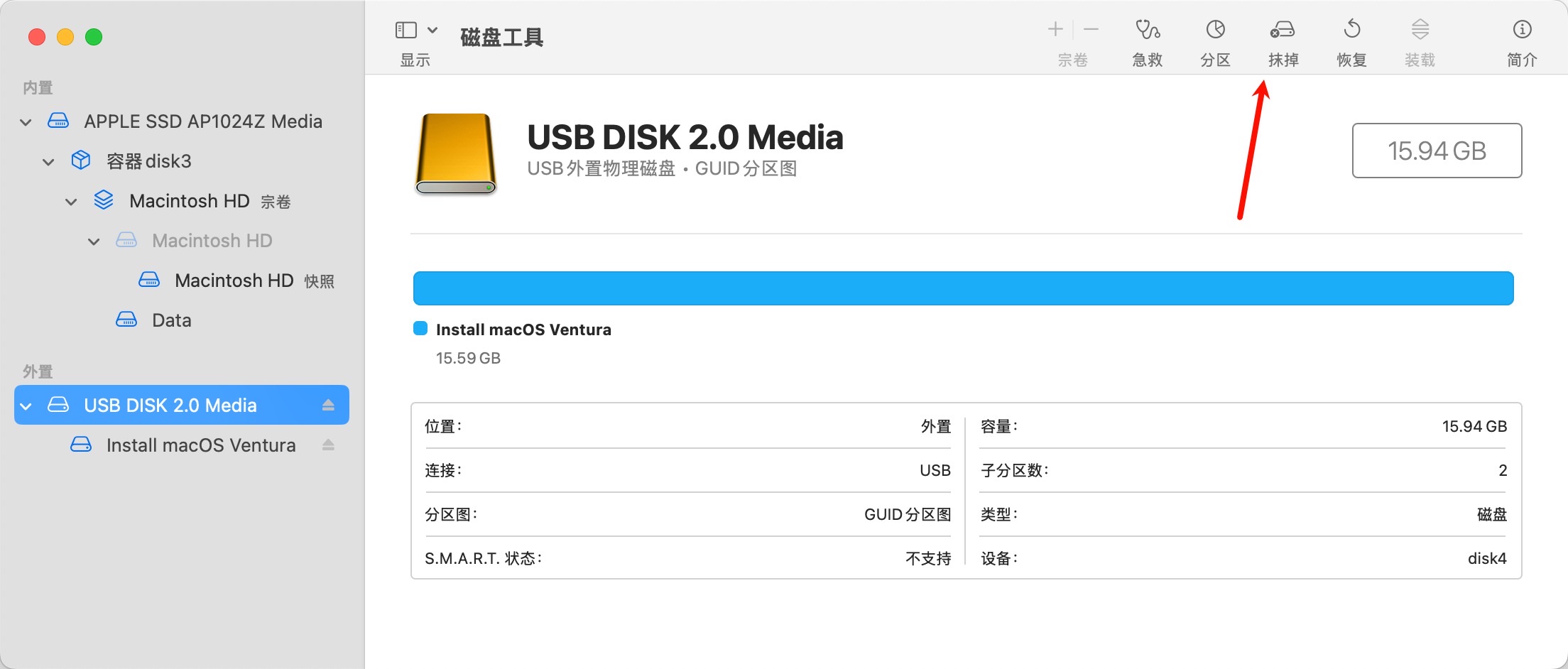
只能先对 U 盘进行格式化,这里直接打开磁盘工具对 U 盘格式化,格式化后,再次使用上述命令刻录系统到 U 盘就一切正常了。
拷贝 EFI
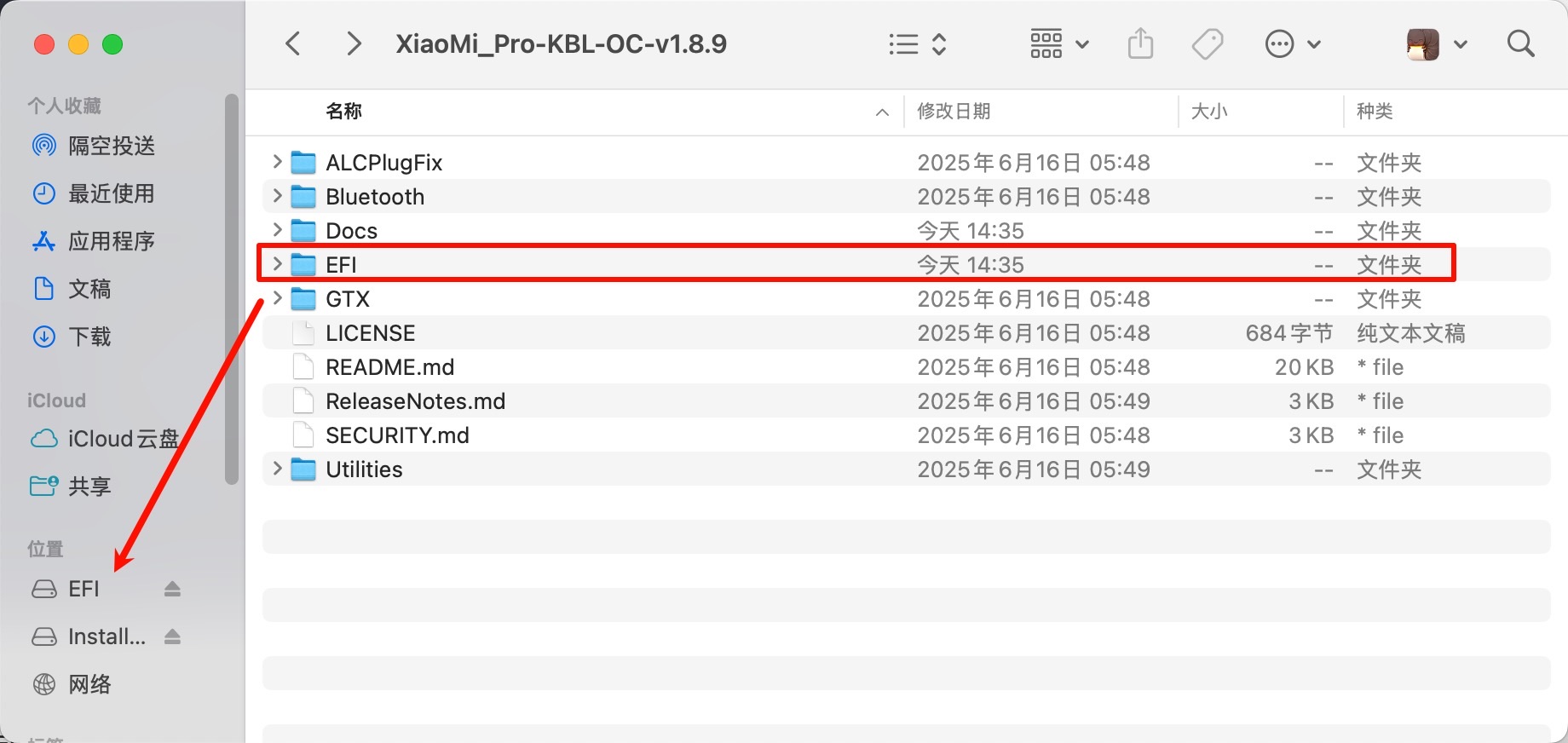
刻录系统到 U 盘上后,不要拔掉 U 盘,此时需要将下载的 EFI 拷贝到 U 盘的 EFI 分区上。
使用命令 bashdiskutil list 查看 U 盘的 EFI 分区路径。
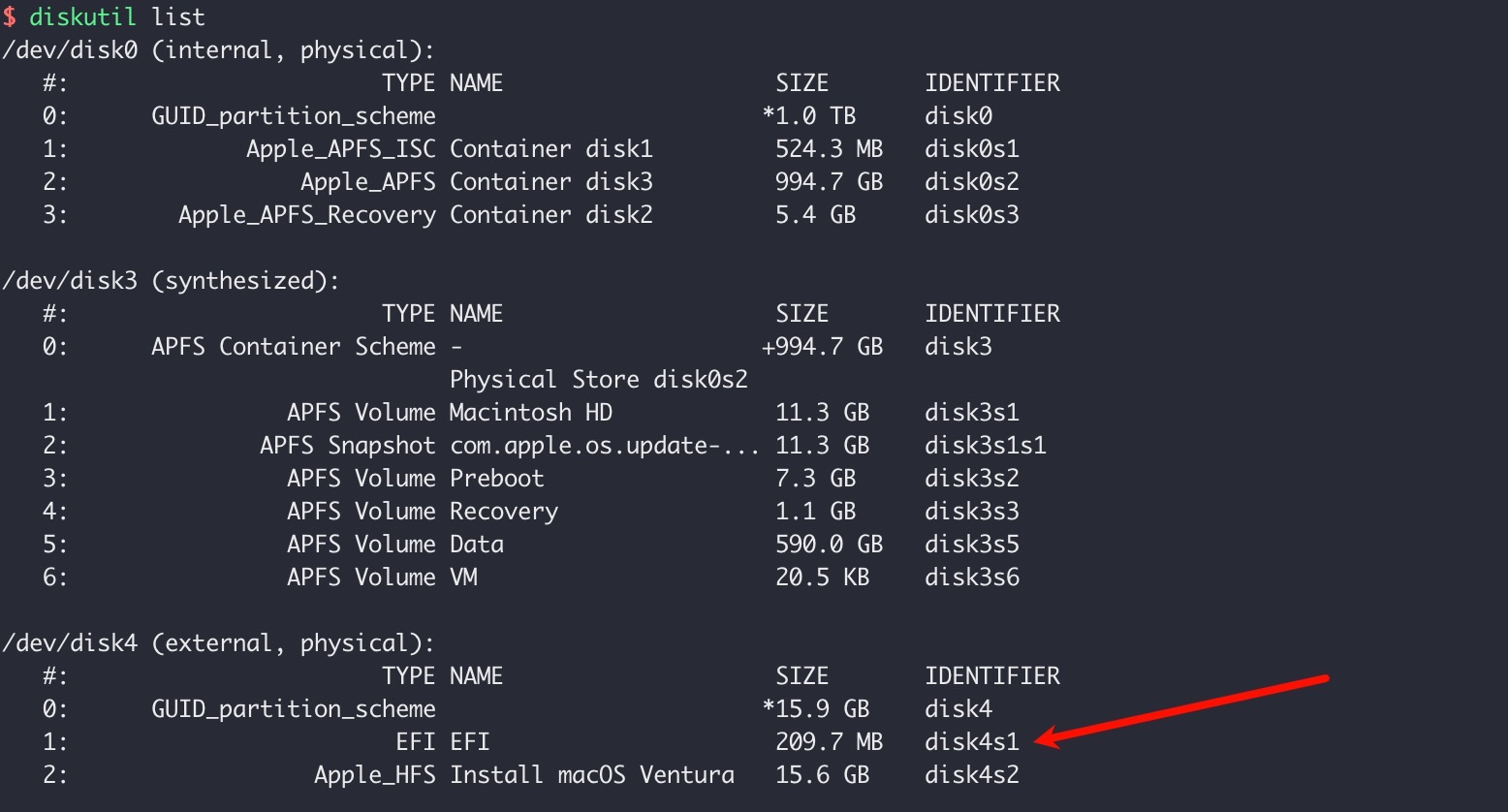
然后使用命令 sudo diskutil mount disk4s1 挂载 EFI 路径,其中 disk4s1 即 U 盘 EFI 分区的 IDENTIFIER。挂载完成后,就可以在「访达」中看到 EFI 盘了。
然后将下载后的 EFI 目录完整拷贝到 EFI 盘下,注意不要只拷贝 EFI 目录里的内容。
安装系统
在安装前,需要先进入小米本的 BIOS 中将安全启动关闭,而关闭安全启动需要先设置 BIOS 密码,设置后才可以更改安全启动选项。
接下来将我们制作好的启动 U 盘插入小米本,开机按下 F12 进入启动项选择页面,然后选择 U 盘启动。在进入 OpenCore 页面后,默认可能没有安装 macOS 的选项,此时要立即按下空格,然后就能看到「Install macOS Ventura」选项了。如果 5s 内没有立即操作,就直接进入磁盘上的 Windows 系统了。
之后开始安装系统,期间可能进行多次重启时,重启时,注意依旧选择 F12 使用 U 盘启动。
拷贝 EFI 到磁盘
如无意外,系统将成功安装。但不要激动立即将 U 盘拔出,此时系统还是通过 U 盘中的 EFI 进行引导的,接下来需要将 U 盘中的 EFI 拷贝到电脑磁盘的 EFI 分区下,这样后续从磁盘启动系统时,才能正确的引导并进入 macOS。
同之前将 EFI 拷贝到 U 盘的逻辑一样,首先使用 diskutil list 查看系统磁盘的 EFI 位置,然后挂载并拷贝(此处无截图)。
拷贝后,重启系统,此时 F12 选择从系统的磁盘启动,确保可以通过磁盘 EFI 的引导并进入之后,之后再拔掉 U 盘。
至此,黑苹果就安装成功了。
系统打磨
安装完后,需要做一些简单的设置,让系统更好用。
- 使用命令
sudo pmset -a hibernatemode 0关闭系统休眠,不关闭的话,休眠后可能醒不过来。 - 修改触摸板设置,在触摸板设置页里关闭「用力点按和触摸反馈」,同时在系统设置 → 辅助功能 → 指针控制 → 触控板选项,打开「使用触控板进行拖移」,这样使用三指就能拖移窗口。
- 使用 one-key-hidpi 脚本设置分辨率。默认的 1080p 分辨率显得字体很小,如果直接改小分辨率又显得很糊,通过这个脚本可以更细粒度的调整。但我一开始使用方式不对,在设置后,当屏幕息屏后,再亮屏后,整个桌面只显示一小部分。正确的设置路径如下:
|
|
设置完后重启系统,然后进入分辨率设置页面,选择分辨率 1424x802 ,之后就无问题了。
其他的除了无线网卡速度确实有点慢之外,基本上就没问题了。由于电脑已经让队友拿公司了,这里就没安装后的截图了。
最后
队友的小米本淘汰给我后,一直在用 2019 款的 MacBook Pro。现在几年过去了,我问她那台电脑在公司主要用来干啥,她说就是用来登个微信,原因是公司办公用的台式机无法登录微信。我陷入了沉思,跟她说要不咱俩换下电脑吧,反正就上个微信,这台小米本性能完全够。她继续用这台小米笔记本,而 MacBook Pro 则给我来用🤣 。队友无所谓,直接就同意了。
不过既然又让队友用回了小米本,而且只是登个微信,那还要黑苹果干啥,直接用 Windows 不是更好?早知如此,就不折腾了😮💨。
其他碎碎念
过去这半年多很少再写文章了,在 AI 这么强大的今天,很多东西直接问 AI 就行了。就比如这篇文章中摸索过程以及踩坑点,都是问 AI 后解决的,既然如此,我再写这篇文章还有什么意义?
在写这篇文章之前,我让 AI 基于我的文章以我的风格提取了一个 Skill,然后让他基于安装黑苹果的整个过程,以我的风格 Skill 写了篇文章。单从黑苹果安装教程的角度来说,它写的比我清晰简洁全面,我写的就像是一个流水账。
但我还是想写一下,毕竟 AI 无法代替我将我内心的想法表达出来。或许,写文章的原因从来都没变化:文章是用来表达自己的。